
Dites non aux lenteurs. Découvrez comment améliorer la vitesse de votre site web grâce aux Core Web Vitals (INP, LCP, CLS) sur des plateformes comme WordPress, Shopify et React/Next.js.
Points clés à retenir :
1. Comment augmenter la vitesse de mon site web ?
Améliorer la vitesse de votre site est essentiel pour ses performances. Avant d’élaborer la moindre stratégie, il est important de commencer par un diagnostic rigoureux à l’aide d’outils comme Google PageSpeed Insights ou GTmetrix. Ces outils vous aident à identifier précisément les problèmes qui ralentissent votre site. La plupart sont courants : images trop lourdes, problèmes de mise en cache du navigateur, fichiers CSS volumineux, plugins inutilisés et outils tiers. Vous pouvez traiter les problèmes à fort impact en compressant les images au format WebP ou AVIF, en utilisant un CDN et en minifiant les fichiers CSS, JavaScript et HTML. Supprimez les plugins et outils que vous n’utilisez plus. Surtout, corrigez les problèmes liés aux Core Web Vitals, comme les éléments lents à charger et les décalages de mise en page. Une fois ces corrections effectuées, la vitesse de votre site peut s’améliorer de 70 à 90 %. Si votre site reste lent, une agence professionnelle ou des consultants SEO peuvent vous aider à aller plus loin.
2. Quelle vitesse mon site web doit-il réellement atteindre ?
Idéalement, votre site web devrait se charger en 2 à 3 secondes. Cela offre une meilleure expérience utilisateur et réduit le taux de rebond. Mais plus importants encore que le temps de chargement total sont les indicateurs définis par les Core Web Vitals de Google. Visez un Largest Contentful Paint (LCP) inférieur à 2,5 secondes, un First Input Delay (FID) inférieur à 100 ms et un Cumulative Layout Shift (CLS) proche de 0. Ces indicateurs ont un impact direct sur l’expérience utilisateur et sur le classement dans les résultats de recherche.
3. Améliorer la vitesse d’un site peut-il vraiment augmenter les leads ou les ventes ?
Oui. La vitesse influe directement sur le comportement des utilisateurs. Un site plus rapide retient l’attention des visiteurs, inspire confiance et améliore les conversions.
Concentrez-vous sur des points clés comme un chargement plus rapide des landing pages, de meilleures performances sur mobile et la réduction des délais dans les formulaires et le processus de paiement. Même de petites améliorations peuvent entraîner une hausse sensible des conversions.
La vitesse d’un site n’est pas qu’une simple caractéristique. Elle a un impact direct sur vos ventes et votre chiffre d’affaires.
Selon Akamai Technologies, les conversions baissent de 7 % pour chaque seconde de retard. À l’inverse, réduire le temps de chargement de 5 à 2 secondes peut augmenter les conversions jusqu’à 74 %.
Les données de Google montrent que 53 % des utilisateurs mobiles quittent une page si elle met plus de 3 secondes à se charger.
Un site lent ne se contente pas d’agacer les visiteurs. Il vous fait activement perdre des positions, du chiffre d’affaires et des clients potentiels.
Dans ce guide, nous présentons des techniques, des outils et des correctifs concrets pour améliorer la vitesse de votre site. Surtout, vous y trouverez aussi des tactiques avancées dont la plupart des guides ne parlent pas.
Résultat : une meilleure expérience utilisateur, un meilleur classement SEO, davantage de conversions et un taux de rebond plus faible.
Pourquoi la vitesse d’un site compte plus que jamais en 2026
La plupart des articles relèguent le véritable impact commercial dans une note de bas de page. Commençons par lui, car si vous ne ressentez pas l’urgence, vous ne le prendrez pas au sérieux.
Vous pouvez changer de stratégie. Vous pouvez vous classer en première page. Mais si votre site est lent, les visiteurs partiront avant même de voir ce que vous proposez.
Amazon a constaté que chaque tranche de 100 millisecondes de retard lui coûtait 1 % de ses ventes. Pour une entreprise e-commerce réalisant 10 M$ par an, cela représente 100 000 $ perdus pour chaque tranche de 100 ms. Ce n’est pas une petite fuite ; c’est une hémorragie silencieuse de chiffre d’affaires.
Si vous voulez comprendre vos propres chiffres :
Prenez votre nombre de visiteurs mensuels. Multipliez-le par votre taux de conversion et votre panier moyen. Appliquez ensuite une baisse de 7 % pour chaque seconde supplémentaire de chargement de votre site.
Le chiffre final ? C’est le chiffre d’affaires que vous laissez actuellement filer.
Que signifie réellement « rapide » en 2026 ?
On vous répète presque toujours que votre site doit être rapide, mais à quel point ? Personne ne l’explique clairement. Ici, nous le détaillons à l’aide des Core Web Vitals, qui définissent des seuils de performance mesurables. Ces indicateurs ont un impact direct sur vos signaux de classement. En mars 2024, Google a remplacé l’ancien First Input Delay (FID) par l’Interaction to Next Paint (INP). Ce nouvel indicateur mesure l’interactivité de manière beaucoup plus stricte, et de nombreux guides ne l’ont toujours pas intégré.
LCP. Chargement
< 2.5s
Largest Contentful Paint. Combien de temps avant que le contenu principal n’apparaisse ?
Bon : <2,5 s. À améliorer : 2,5-4 s. Mauvais : >4 s
INP. Interactivité
<200 ms
Interaction to Next Paint. Mesure toutes les interactions de l’utilisateur, pas seulement la première.
A remplacé le FID en 2024. Bon : < 200 ms. Mauvais : >500 ms
CLS. Stabilité
<0.1
Cumulative Layout Shift. Mesure la stabilité visuelle, c’est-à-dire à quel point la page bouge pendant son chargement. Bon : <0,1. Mauvais : >0,25
Pourquoi l’INP compte plus qu’on ne le pense
Le FID mesurait uniquement le délai avant que le navigateur ne commence à traiter la première interaction. L’INP mesure la durée complète de chaque interaction tout au long de la session, y compris les clics, les appuis tactiles et les saisies au clavier. Une page dont les boutons semblent lents échouera à l’INP même si son FID était parfait. Cela touche particulièrement les applications monopages, les tableaux de bord et tout site utilisant un JavaScript côté client complexe.
TTFB. Réponse du serveur
< 0.8s
Time to First Byte. La rapidité avec laquelle votre serveur répond lorsqu’un utilisateur demande la page.
Bon : <0,8 s. À améliorer : 0,8–1,8 s. Mauvais : >1,8 s
FCP. Premier affichage
< 1.8s
First Contentful Paint. Le moment où le premier contenu visible (texte ou image) apparaît à l’écran.
Bon : <1,8 s. À améliorer : 1,8–3 s. Mauvais : >3 s
TBT. Temps de blocage
< 200ms
Total Blocking Time. Mesure combien de temps le navigateur est bloqué et ne peut pas répondre aux actions de l’utilisateur.
Bon : <200 ms. À améliorer : 200–600 ms. Mauvais : >600 ms
Speed Index. Chargement visuel
< 3.4s
Indique à quelle vitesse le contenu de la page s’affiche visuellement pendant le chargement.
Bon : <3,4 s. À améliorer : 3,4–5,8 s. Mauvais : >5,8 s
Diagnostiquez avant de corriger : effectuez ces 5 tests
Quand vous cherchez comment accélérer un site, la réponse est toujours la même : optimisez simplement les images et utilisez un CDN. Ce sont clairement des conseils inutiles, car ils ne précisent pas où se situe le goulot d’étranglement. Avant de toucher au moindre fichier, effectuez ces étapes de diagnostic et notez vos scores de référence. Ce sont les points de départ qui mettront en évidence vos progrès.
| Outil | Type de données | Ce qu’il vous apprend en exclusivité |
|---|---|---|
| Google PageSpeed Insights | Terrain + laboratoire | Des données d’utilisateurs réels issues du jeu de données CrUX : les performances réelles sur de vrais appareils, pas seulement des simulations en laboratoire. Affiche aussi l’état des Core Web Vitals. |
| GTmetrix | Laboratoire (synthétique) | Graphiques en cascade, chronologie détaillée des requêtes et scores Lighthouse. Idéal pour déboguer des ressources précises. |
| WebPageTest | Laboratoire (plusieurs sites) | Teste les performances depuis différentes zones géographiques et avec différentes vitesses de connexion. Utile pour analyser l’expérience d’une audience internationale. |
| Chrome DevTools – Réseau | Laboratoire | L’analyse en cascade la plus détaillée qui soit. Affiche chaque ressource, la taille des fichiers, l’ordre de chargement et les requêtes bloquantes. |
| Google Search Console – CWV | Terrain (moyenne sur 28 jours) | Indique quelles pages échouent aux Core Web Vitals d’après les données d’utilisateurs réels. Reflète directement l’impact potentiel sur le classement Google. |
La distinction que personne n’explique
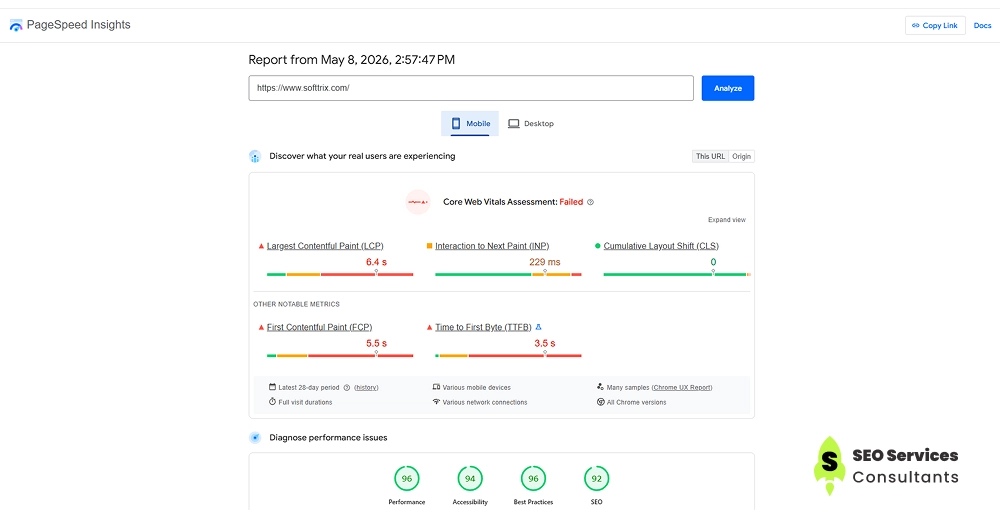
PageSpeed Insights est un outil gratuit de Google qui analyse les performances, la vitesse et l’expérience utilisateur de votre site web.

Il fournit deux types de données :
Les données de terrain (issues de vrais utilisateurs de Chrome via le jeu de données CrUX)
Les données de laboratoire (issues d’un test Lighthouse simulé)
Si les deux ne concordent pas, fiez-vous aux données de terrain, car elles reflètent l’expérience réelle des utilisateurs et ce que Google prend effectivement en compte pour le classement.
Les données de laboratoire servent principalement au débogage et à l’identification des problèmes.
Si votre score est faible, commencez par vérifier vos Core Web Vitals dans les données de terrain, puis utilisez les données de laboratoire pour corriger les problèmes.
Votre tableau de référence
Avant toute modification, relevez ces sept chiffres. Notez-les. Vous vous en servirez pour mesurer chaque amélioration :
- Score LCP (en secondes) dans PageSpeed Insights
- Score INP (en millisecondes) dans PageSpeed Insights
- Score CLS dans PageSpeed Insights
- TTFB (Time to First Byte) dans WebPageTest
- Poids total de la page en Ko/Mo dans GTmetrix
- Nombre total de requêtes HTTP dans GTmetrix
- État des Core Web Vitals dans Google Search Console (réussite / échec)
Découvrez comment optimiser la vitesse d’un site web
Avant de corriger quoi que ce soit, vous devez comprendre ce qui ralentit réellement votre site. La plupart des entreprises passent directement à « l’optimisation » sans diagnostiquer le vrai problème, et c’est là que les choses tournent mal.
Passons en revue les problèmes courants et ce que vous pouvez concrètement faire pour les résoudre :
1. Couche de base : hébergement, serveur et infrastructure
L’hébergement est le socle de la vitesse de votre site. Vos performances en dépendent fortement. Même un site bien optimisé paraîtra lent si le serveur est faible.
C’est souvent la plus grande opportunité manquée, car changer d’hébergement paraît compliqué. Pourtant, en réalité, cela peut améliorer instantanément votre vitesse sans la moindre ligne de code.
Choisir le bon hébergement
- Hébergement mutualisé : uniquement pour les petits sites à faible trafic (< 1000 visiteurs/mois). Ne convient pas si votre site génère des leads ou des ventes.
- VPS (serveur privé virtuel) : une bonne solution intermédiaire. Meilleure vitesse et plus de contrôle qu’un hébergement mutualisé.
- Hébergement cloud managé : des fournisseurs comme Kinsta, WP Engine et Cloudways gèrent les performances pour vous. Idéal pour les sites d’entreprise.
- Hébergement edge : des plateformes comme Vercel, Netlify et Cloudflare Pages chargent votre site depuis des serveurs proches des utilisateurs. Votre site devient ainsi extrêmement rapide partout dans le monde.
Indicateur de vitesse clé : TTFB (Time to First Byte)
Bon : moins de 800 ms
Excellent : moins de 200 ms
Si votre site semble lent, c’est généralement la raison
3 causes courantes de lenteur
Absence de cache : votre site recharge tout à chaque fois. La mise en cache peut le rendre beaucoup plus rapide.
Emplacement du serveur inadapté : si votre serveur est loin de vos utilisateurs, votre site se charge plus lentement.
Base de données ou back-end trop lourds : un traitement excessif côté serveur ralentit tout.
Une solution simple que la plupart des gens négligent
Activez HTTP/3 et QUIC
En 2026, HTTP/3 est désormais largement pris en charge par tous les principaux navigateurs et CDN. HTTP/3 utilise le protocole de transport QUIC au lieu de TCP. Il améliore la vitesse, en particulier sur les réseaux mobiles. De nombreux hébergeurs et Cloudflare le prennent déjà en charge.
Ce que vous obtenez après avoir corrigé cette couche
Un temps de chargement plus court
Une meilleure expérience utilisateur
Plus de conversions
Un taux de rebond plus faible
2. Optimisation des images : le gain de vitesse le plus important
La majeure partie du poids de vos pages provient des images. Dans de nombreux cas, elles représentent 50 à 80 % de la taille totale de la page. Si votre site est lent, c’est donc le premier point à corriger. Bonne nouvelle : vous n’avez pas besoin de connaissances approfondies en SEO technique pour l’améliorer.
Utilisez des formats d’image modernes
Les anciens formats comme JPEG et PNG sont lourds. Passez à :
WebP : un poids réduit pour une qualité identique. Fonctionne sur presque tous les navigateurs.
AVIF : encore plus léger que WebP. Idéal pour une compression maximale.
SVG : à utiliser pour les logos et les icônes. Très léger et redimensionnable.
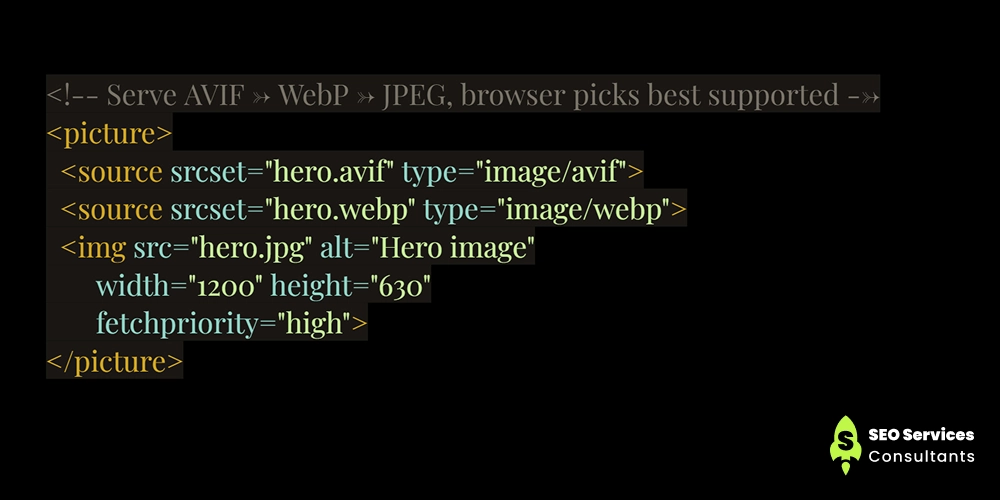
La bonne implémentation HTML utilise l’élément <picture> pour servir le meilleur format pris en charge par le navigateur :
Servez la bonne taille d’image (srcset et sizes)
Ne chargez pas une seule grande image pour tous les appareils. Utilisez srcset et sizes pour que le navigateur choisisse la bonne taille d’image. Voici l’implémentation correcte :
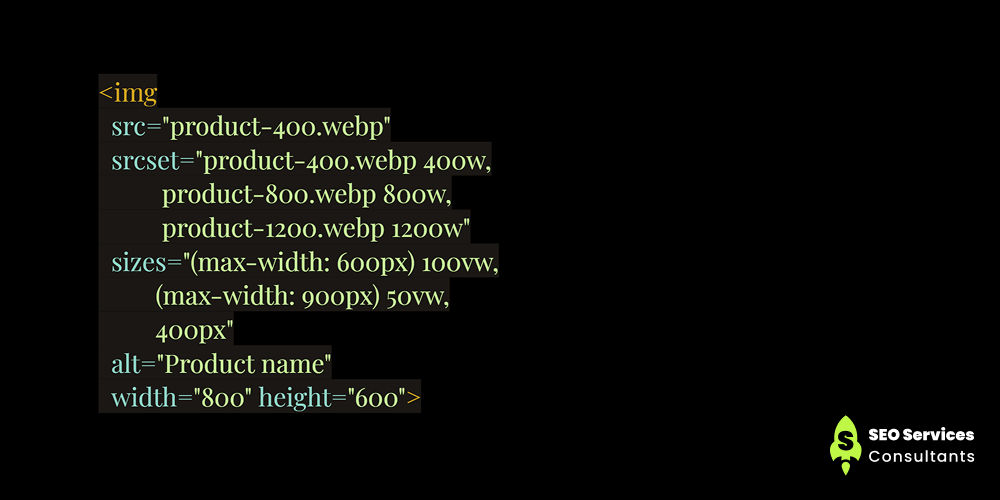
Si l’attribut sizes est absent, le navigateur peut charger une image plus grande que nécessaire. Cela ralentit votre site.
Utilisez le lazy loading avec précaution
Le lazy loading permet de charger les images uniquement lorsque c’est nécessaire. Utilisez loading=”lazy” pour les images situées sous la ligne de flottaison.
Mais évitez une erreur courante :
N’appliquez jamais le lazy loading à votre image LCP
L’image LCP (généralement votre image hero, la photo produit au-dessus de la ligne de flottaison ou l’image à la une d’un article) est l’élément que Google mesure. Si vous lui appliquez le lazy loading, le navigateur retarde délibérément son chargement, ce qui dégrade directement votre score LCP et votre classement lié aux Core Web Vitals. N’appliquez loading=”lazy” qu’aux images situées sous la ligne de flottaison. Pour votre image LCP, utilisez plutôt fetchpriority=”high” afin d’indiquer au navigateur de la charger en priorité.
Outils recommandés selon l’usage
- Squoosh (squoosh.app) : gratuit, dans le navigateur. Idéal pour convertir et compresser des images une par une. Prend en charge AVIF, WebP et tous les formats modernes avec un aperçu visuel de la qualité.
- ImageOptim : application Mac de compression sans perte par lots. Idéale pour une passe d’optimisation ponctuelle.
- Cloudinary / Imgix : transformation d’images basée sur un CDN. Sert automatiquement le bon format, la bonne taille et la bonne qualité selon l’appareil et le navigateur à l’origine de la requête. Idéal pour les sites disposant de grandes bibliothèques d’images ou de contenu généré par les utilisateurs.
- ShortPixel / Imagify : plugins WordPress qui compressent et convertissent automatiquement les images lors de leur téléversement. Une solution « à configurer une fois » pour les sites WordPress.
Ce que cela corrige :
Un chargement plus rapide, de meilleurs Core Web Vitals, un SEO amélioré et un taux de rebond plus faible.
3. JavaScript et CSS bloquant le rendu
Lorsque votre page se charge, le navigateur lit le HTML de haut en bas. S’il rencontre des fichiers <Script> ou <link rel=” stylesheet”>, il interrompt tout pour les télécharger et les traiter. Ce délai s’appelle le blocage du rendu, et c’est l’une des principales causes de lenteur de chargement et de mauvais scores LCP.
Pourquoi c’est important
Avant d’afficher quoi que ce soit à l’écran, le navigateur a besoin :
- que le HTML soit converti en DOM
- que le CSS soit converti en CSSOM
- que les deux soient combinés en un arbre de rendu
JavaScript peut modifier les deux ; le navigateur interrompt donc le rendu jusqu’à ce que les scripts soient traités. Plus il y a de blocage, plus le premier contenu visible tarde à s’afficher.
Une solution simple que tout le monde peut appliquer
Defer, async ou module : le guide de référence
<script src=”…”>— Par défaut. Bloque complètement l’analyse du HTML. Le téléchargement et l’exécution se font de manière synchrone. À ne jamais utiliser pour des scripts non critiques.
<script defer src=”…”>— Se télécharge en parallèle de l’analyse du HTML, mais ne s’exécute qu’une fois l’analyse terminée, dans l’ordre du document. À utiliser pour les scripts qui dépendent du DOM ou les uns des autres (analytics, la plupart des plugins).
<script async src=”…”>— Se télécharge en parallèle et s’exécute dès qu’il est prêt, en interrompant l’analyse du HTML. L’ordre d’exécution n’est pas garanti. À utiliser pour des scripts totalement indépendants (publicités, widgets sociaux) dont l’ordre n’a pas d’importance.
<script type=”module”>— Différé par défaut, prend en charge les imports de modules ES et s’exécute toujours en mode strict. À utiliser pour du JavaScript moderne utilisant la syntaxe import/export
Règle pratique
Déplacez toutes les balises <script> juste avant </body>, ou ajoutez defer aux scripts présents dans le <head>. Ne placez jamais de scripts bloquants dans le <head> sans defer ni async : c’est de loin la correction du blocage du rendu la plus efficace qui soit.
Réduisez la taille des fichiers
Minifiez vos fichiers CSS et JavaScript. Cela supprime les espaces superflus et réduit la taille des fichiers jusqu’à 40 % sans modifier leur fonctionnement.
Un chargement intelligent en 2026
Au lieu d’un seul gros fichier, découpez votre code par page ou par fonctionnalité. Les navigateurs modernes chargent plus rapidement plusieurs petits fichiers.
Supprimez le CSS inutilisé
La plupart des sites chargent plus de CSS que nécessaire. Supprimez les styles inutilisés pour réduire la taille des fichiers et accélérer le rendu.
L’astuce de l’onglet Coverage de Chrome DevTools
Ouvrez Chrome DevTools, puis More tools – Coverage (ou appuyez sur Ctrl+Shift+P) et recherchez « coverage ». Cliquez ensuite sur le bouton d’enregistrement et chargez votre page. L’onglet Coverage indique exactement quel pourcentage de chaque fichier CSS et JS est réellement utilisé. Tout fichier CSS inutilisé à plus de 70 % est une cible prioritaire pour le nettoyage. Utilisez PurgeCSS, UnCSS ou la purge intégrée de Tailwind pour supprimer automatiquement les styles inutilisés.
4. Stratégie de mise en cache : navigateur, serveur et CDN
La mise en cache ne se résume pas à un seul réglage. Elle comporte trois niveaux, chacun résolvant un problème différent. Si vous les traitez de la même façon, votre site risque soit d’afficher du contenu obsolète, soit de rester lent.
- 1. Cache navigateur : stocke les fichiers sur l’appareil de l’utilisateur à l’aide de Cache-Control et Expires. Idéal pour les visiteurs récurrents. Aucun effet sur les nouveaux visiteurs.
- 2. Cache serveur : stocke les données traitées à l’aide d’outils comme Redis ou Memcached. Réduit le TTFB et accélère les sites dynamiques comme WordPress.
- 3. Cache CDN : stocke votre site sur des serveurs répartis dans le monde. Diffuse le contenu depuis l’emplacement le plus proche, ce qui améliore le temps de chargement partout.
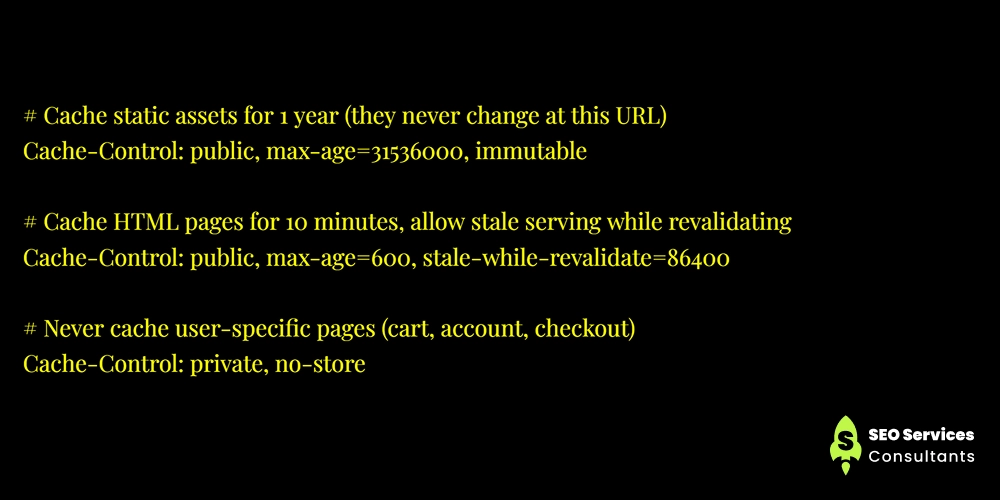
Les bases de Cache-Control
Ces en-têtes déterminent ce qui est mis en cache et pour combien de temps :
Invalidation du cache par hachage du contenu
Les fichiers comme main.js sont renommés en main.a3f9c2d.js. Lorsque le contenu change, le nom du fichier change. Cela permet une mise en cache longue sans afficher de contenu obsolète.
Options de CDN
- Cloudflare : un bon point de départ. L’offre gratuite couvre la plupart des besoins.
- BunnyCDN : économique pour les sites à fort trafic et riches en médias.
- Fastly / Akamai Technologies : configuration avancée pour les sites à grande échelle.
Pourquoi c’est important
Une mise en cache bien configurée améliore la vitesse, réduit la charge du serveur et augmente les conversions.
Si votre mise en cache est mal configurée, même un serveur rapide paraîtra lent.
5. La taxe cachée : les scripts tiers
Sur un site web, les scripts tiers comme les outils d’analytics, le chat en direct, les widgets sociaux, les régies publicitaires et les outils d’A/B testing ajoutent une charge supplémentaire à votre boutique en ligne. Or, vous ne maîtrisez ni leur code, ni leur serveur, ni leur timing.
Chaque script tiers ajoute au moins une résolution DNS et une connexion ; plus il y a de connexions, plus les délais s’accumulent. Cela affecte directement la vitesse et l’expérience utilisateur.
Comment le vérifier
Ouvrez Chrome DevTools, puis allez dans l’onglet Network.
Triez par domaine et repérez les requêtes tierces
Ou lancez Lighthouse et consultez
« Réduire l’impact du code tiers ».
Concentrez-vous sur :
Temps du thread principal
Taille de transfert
Nombre de requêtes
Pourquoi est-ce important ?
Chaque fois que vous comptez ajouter un script, posez-vous cette question : combien cela coûte-t-il ? Nous montrons ici ce qui se passe après l’intégration de l’outil.
Un seul widget de chat peut bloquer le thread principal pendant 300 à 800 ms.
Les outils d’analytics peuvent ajouter de 200 à 400 Ko de JavaScript
Un outil de test peut retarder votre LCP de 300 à 600 ms
En somme, comparez le coût : si la valeur commerciale ne le justifie pas, supprimez-le tout simplement.
Corrigez les éléments lents à charger grâce à une technique astucieuse : utilisez des façades pour les intégrations lourdes
C’est une optimisation astucieuse, souvent négligée même en 2026. Une façade est un espace réservé léger qui retarde le chargement des intégrations lourdes jusqu’à ce que l’utilisateur interagisse avec elles.
Au lieu de charger immédiatement des éléments comme YouTube, des cartes ou des widgets de chat, vous affichez un simple aperçu (comme une image ou une miniature). Le contenu réel ne se charge que lorsque l’utilisateur clique.
Cela réduit le temps de chargement initial et améliore les performances sans supprimer de fonctionnalités.
Résultat : aucune charge supplémentaire tant que ce n’est pas nécessaire.
Gains techniques rapides
Hébergez vos polices vous-même pour supprimer les délais DNS et de connexion supplémentaires
Utilisez font-display: swap pour que le texte reste visible
Préchargez les polices importantes avec <link rel=”preload”>
Pour les scripts tiers importants, utilisez :
<link rel=”preconnect”>
Pour les moins importants, utilisez :
<link rel=”dns-prefetch”>
6. Optimisation de l’INP : rendre votre site rapide à l’usage
L’INP (Interaction to Next Paint) est désormais l’un des indicateurs de vitesse les plus importants : ce signal de classement majeur de Google a remplacé le FID en mars 2024.
Il mesure la rapidité avec laquelle votre page réagit visuellement après une interaction de l’utilisateur, qu’il clique, tape du texte ou interagisse avec un élément.
Un site peut se charger rapidement tout en paraissant lent si les interactions traînent. C’est pourquoi l’INP compte davantage que la seule vitesse de chargement.
Les principales causes d’un mauvais INP
Tâches longues bloquant le thread principal : toute tâche JavaScript de plus de 50 ms est une « tâche longue ». Elle empêche le navigateur de traiter les actions de l’utilisateur jusqu’à ce qu’elle se termine
Gestionnaires d’événements lourds : si un clic sur un bouton lance des calculs lourds, met à jour de nombreux éléments de la page et effectue un appel d’API, le tout en même temps, il bloque le navigateur.
Layout thrashing : lorsque vous lisez et modifiez sans cesse la taille d’éléments dans une boucle (par exemple, en vérifiant une largeur puis en la redéfinissant), le navigateur doit recalculer la mise en page à chaque fois. Cela ralentit votre site.
Trop de JavaScript tiers exécuté lors des interactions : les événements d’analytics et les pixels de suivi publicitaire déclenchés au clic ajoutent des centaines de millisecondes au temps de réponse.
Comment y remédier
- Découpez les tâches longues en plus petits morceaux avec setTimeout ou scheduler.postTask()
- Allégez le JavaScript exécuté lors des clics
- Évitez les mises à jour répétées du DOM dans des boucles
- Limitez les scripts tiers déclenchés lors des interactions
- Pour les sites React, utilisez startTransition() de React 18 pour des mises à jour plus fluides
Stabilité visuelle (CLS) : empêchez votre page de sauter
Le CLS (Cumulative Layout Shift) mesure à quel point votre page bouge pendant son chargement.
Si un texte se décale soudainement ou si un bouton bouge au moment où vous cliquez, c’est du CLS. Une page stable paraît fluide. Une page qui saute fait fuir les utilisateurs.
Causes courantes du CLS et comment les corriger
Images et vidéos sans dimensions : le navigateur ne sait pas quel espace leur réserver.
Solution : ajoutez width et height dans chaque balise <img>.
Publicités ou iframes sans espace réservé : elles se chargent plus tard et poussent le contenu vers le bas.
Solution : définissez une hauteur fixe ou minimale pour les conteneurs publicitaires.
Contenu ajouté après le chargement : les pop-ups, bannières ou avis de cookies décalent le contenu.
Solution : réservez-leur de l’espace ou placez-les en bas de page.
Problèmes de chargement des polices (FOUT) : le texte change de style après le chargement et décale la mise en page.
Solution : utilisez font-display: optional ou harmonisez correctement les tailles de police.
Animations CSS inadaptées : utiliser top, left ou margin provoque des décalages de mise en page.
Solution : utilisez transform et opacity.
Sections chargées tardivement : des cartes ou du contenu se chargent avec une taille plus grande que prévu.
Solution : donnez à l’espace réservé (skeleton) la même taille que le contenu final.
Une solution moderne et simple pour les images
Utilisez aspect-ratio en CSS afin que l’espace soit réservé avant le chargement de l’image.
Cela empêche complètement les décalages de mise en page dus aux images.
Guide rapide de font-display
font-display: swap → texte rapide, léger décalage de mise en page
font-display: optional → aucun décalage, mais la police peut ne pas se charger
font-display: block → texte invisible, à éviter
Checklists de vitesse par plateforme
Checklist de vitesse WordPress (2026)
WordPress fait tourner 43 % des sites web, mais les configurations par défaut sont souvent lentes. Concentrez-vous d’abord sur ces points :
- Utilisez un hébergement WordPress managé pour de meilleures performances : Kinsta, WP Engine ou Cloudways
- Installez un plugin de cache et activez tous les niveaux de mise en cache.
- Choisissez un thème léger pour réduire la charge CSS et JavaScript.
- Supprimez les plugins inutilisés pour alléger la charge du serveur et des scripts.
- Hébergez vos polices vous-même pour éviter les requêtes externes.
- Nettoyez régulièrement votre base de données pour garder des requêtes rapides.
- Optimisez et compressez les images avant ou pendant leur téléversement.
Checklist Shopify et e-commerce
Les problèmes de vitesse proviennent généralement des applications et des images :
- Auditez toutes les applications installées pour réduire le JavaScript superflu.
- Choisissez un thème optimisé pour les performances.
- Redimensionnez et compressez les images produits à des tailles adaptées au web.
- Activez le lazy loading pour les images de produits et de collections.
- Supprimez ou différez les scripts tiers non critiques.
Conseils de vitesse pour React / Next.js
- Utilisez les imports dynamiques pour ne charger le code que lorsqu’il est nécessaire.
- Choisissez la bonne méthode de rendu pour chaque page.
- Utilisez startTransition pour garder une interface fluide.
- Préchargez les liens pour accélérer la navigation.
Des techniques avancées qui rendent vraiment votre site rapide
Ces techniques vont au-delà de l’optimisation de base. Elles améliorent à la fois la vitesse réelle et la rapidité perçue par les utilisateurs.
1. Speculation Rules API (chargement instantané des pages)
Cette fonctionnalité permet au navigateur de charger les pages avant que l’utilisateur ne clique.
Lorsque l’utilisateur clique, la page s’affiche instantanément, car elle est déjà prête en arrière-plan.
Côté développeurs, cela se met en place via la Speculation Rules API avec des paramètres de prerender. Commencez par le mode moderate pour ne pas gaspiller de ressources.
Pourquoi c’est important : les utilisateurs ne ressentent aucun délai lors de la navigation.
2. Priority Hints (améliorez rapidement le LCP)
Toutes les ressources n’ont pas la même importance.
Avec fetchpriority, vous indiquez au navigateur ce qu’il doit charger en premier.
Attribuez une priorité élevée à votre image principale (élément LCP)
Attribuez une priorité basse aux scripts comme les analytics
Pourquoi c’est important : un chargement plus rapide du contenu clé améliore le LCP et l’expérience utilisateur.
3. Edge computing (réduisez la latence du serveur)
Au lieu de charger votre site depuis un serveur unique et éloigné, l’edge computing le diffuse depuis un emplacement proche.
Des outils comme Cloudflare et Vercel traitent les requêtes au plus près de l’utilisateur.
Pourquoi c’est important : un TTFB plus faible et des temps de réponse plus rapides partout dans le monde.
4. View Transitions API (rendez la vitesse encore plus perceptible)
La vitesse n’est pas qu’une question de chiffres. C’est aussi une question de perception.
Avec la View Transitions API, les changements de page paraissent fluides plutôt que brusques.
Même si le temps de chargement est légèrement plus long, les utilisateurs ont l’impression que le site est plus rapide.
Pourquoi c’est important : une meilleure expérience utilisateur et un engagement accru.
Votre plan d’action sur 30 jours
Semaine 1
Diagnostic et correction des images
- Effectuer un diagnostic complet (PSI, GTmetrix, WebPageTest)
- Noter le tableau de référence
- Convertir toutes les images en WebP/AVIF
- Ajouter width/height à toutes les balises img
- Ajouter fetchpriority="high" à l’image LCP
- Retirer le lazy loading des images au-dessus de la ligne de flottaison
Semaine 2
Mise en cache et hébergement
- Activer la mise en cache de pages complètes côté serveur
- Définir les en-têtes Cache-Control pour les ressources statiques
- Activer un CDN (l’offre gratuite de Cloudflare, à défaut d’autre chose)
- Héberger les polices soi-même, supprimer le lien Google Fonts
- Envisager un hébergement plus performant si le TTFB > 600 ms
Semaine 3
Scripts et services tiers
- Ajouter defer/async à tous les scripts non critiques
- Auditer les scripts tiers, supprimer ceux qui sont inutilisés
- Ajouter preconnect pour les services tiers restants
- Mettre en place une façade pour les vidéos YouTube intégrées
- Auditer le CSS inutilisé avec l’onglet Coverage
Semaine 4
Techniques avancées et suivi
- Analyser et corriger les problèmes d’INP
- Examiner le CLS et corriger les éléments qui décalent la mise en page
- Ajouter des Speculation Rules aux pages à fort trafic
- Mettre en place Lighthouse CI dans votre pipeline
- Configurer les alertes CWV dans Search Console
- Mesurer à nouveau et documenter les améliorations
Le mot de la fin !
La vitesse d’un site n’est pas un projet avec une date de fin. C’est une pratique continue. Chaque nouvelle fonctionnalité, chaque plugin ou chaque image est une régression potentielle. Les équipes qui maintiennent des sites rapides sont celles qui considèrent la performance comme une discipline permanente — avec du monitoring, des budgets et une revue trimestrielle systématique — et non comme un sprint ponctuel. Le travail accompli ce mois-ci se dégradera sans maintenance. Construisez des systèmes, pas seulement des correctifs.