
Índice:
- Introducción
- ¿Qué es Google Search Console?
- Guía paso a paso para usar Google Search Console para SEO
- Conclusión
- Preguntas frecuentes
Si quiere posicionar su sitio web y mejorar su tráfico orgánico, tener un gran contenido no basta. Necesita saber qué funciona, cómo lo perciben los usuarios y si su sitio está libre de problemas técnicos. Necesita datos que le ayuden a encontrar áreas de mejora. Aquí es exactamente donde entra en juego Google Search Console (GSC). Ofrece información valiosa para mejorar el rendimiento de su sitio web en las búsquedas.
GSC es una herramienta de supervisión gratuita de Google que le ayuda a entender cómo aparece su sitio web en los resultados de búsqueda, identificar los problemas que afectan a su visibilidad y encontrar oportunidades para mejorar su posicionamiento y su tráfico. Es un kit de herramientas SEO práctico que le ayuda a tomar decisiones basadas en datos para mejorar el posicionamiento y el rendimiento general de su sitio web.
En esta guía aprenderá a configurar Google Search Console, entender sus informes principales, solucionar problemas habituales y usar sus datos para mejorar su posicionamiento y conseguir más tráfico orgánico.
¡Empecemos!
Conclusiones clave:
- Google Search Console es una herramienta SEO gratuita y esencial que le ayuda a seguir el rendimiento en búsquedas, solucionar problemas de indexación y mejorar la visibilidad en la Búsqueda de Google.
- Configure su sitio, verifique la propiedad y envíe su sitemap para empezar a recopilar datos.
- Use el informe de Rendimiento para encontrar páginas con muchas impresiones y bajo CTR, y optimice sus títulos y metadescripciones.
- Revise con regularidad el informe de Páginas para identificar y corregir errores de rastreo y problemas de indexación.
- Use la herramienta de inspección de URLs para revisar páginas concretas y solicitar la indexación tras actualizarlas.
- Revise las Core Web Vitals y la usabilidad móvil para mejorar la experiencia de usuario y el SEO técnico.
- Use los datos de GSC para encontrar nuevas oportunidades de palabras clave, actualizar contenido antiguo y reforzar el enlazado interno.
- Siga una sencilla lista de comprobación semanal y mensual para ser constante y seguir mejorando el posicionamiento y el tráfico con el tiempo.
¿Qué es Google Search Console?
Google Search Console (GSC) es una herramienta gratuita de Google que ayuda a los propietarios de sitios web a ver cómo rinde su sitio en la Búsqueda de Google. Muestra datos importantes como clics, impresiones, estado de indexación y consultas de búsqueda, para que pueda entender cómo percibe Google su sitio web y cuáles pueden ser las áreas de mejora.
GSC le ofrece información directa sobre cómo Google rastrea, indexa y posiciona su sitio web, para que pueda identificar y resolver los problemas que afectan a su rendimiento y mejorar la visibilidad en los resultados de búsqueda.
Es una herramienta SEO útil que proporciona datos propios directamente de Google, lo que la convierte en la herramienta de seguimiento más fiable para medir el rendimiento orgánico de un sitio web y tomar decisiones SEO informadas. Tanto si tiene una pequeña empresa como una tienda de comercio electrónico, Google Search Console puede ayudarle a entender mejor la reacción de los clientes en su sitio web y saber qué funciona mejor.
Guía paso a paso para usar Google Search Console para SEO
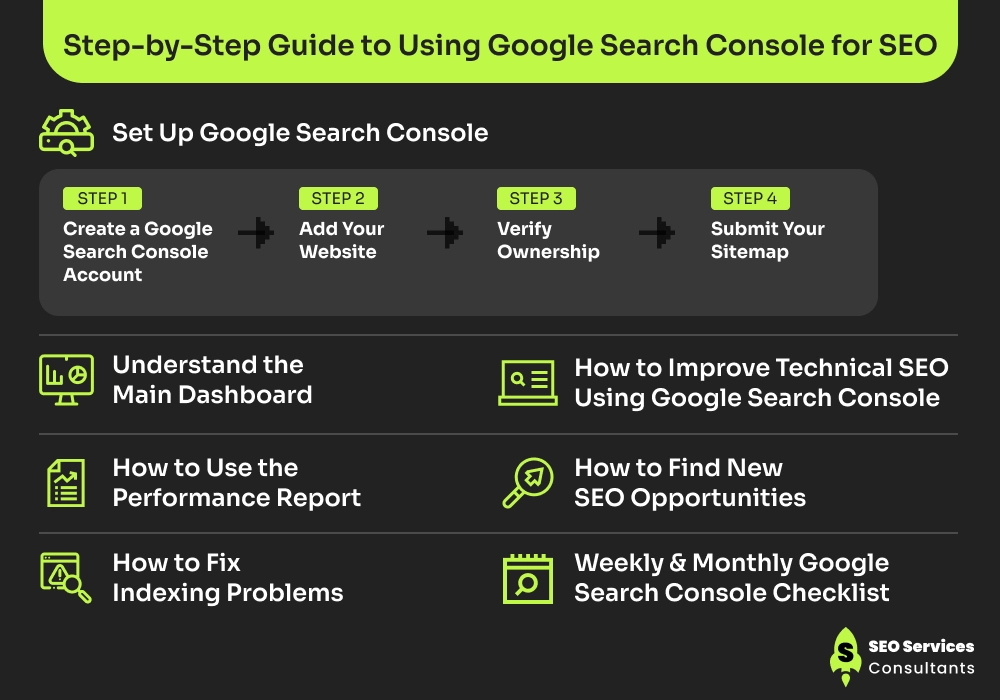
Google Search Console ofrece una gran cantidad de datos útiles, pero solo mirándolos no mejorará el rendimiento de su sitio web. Primero debe entender qué significa cada métrica de cada informe y cómo aprovecharla para hacer las mejoras necesarias.
Estos son los pasos para usar Google Search Console y mejorar el posicionamiento y el tráfico de su sitio web:
1: Configurar Google Search Console
Para empezar a seguir el rendimiento de su sitio web en Google Search Console, primero debe crear una cuenta y añadir su sitio como propiedad.
Paso 1: Crear una cuenta de Google Search Console
- Vaya a search.google.com/search-console
- Inicie sesión con su cuenta de Google y haga clic en Empezar ahora.
- Si ya usa Gmail o Google Analytics, lo mejor es usar la misma cuenta para mantenerlo todo conectado.
Paso 2: Añadir su sitio web
Para añadir su sitio web, Google Search Console ofrece dos tipos de propiedad: propiedad de dominio y propiedad con prefijo de URL. Elija el tipo de propiedad que mejor se adapte a sus necesidades.
Característica |
Propiedad de dominio |
Propiedad con prefijo de URL |
|---|---|---|
| Cobertura | Todas las versiones (http, https, www, sin www) | Solo la URL exacta que introduzca (p. ej., https://www.site.com) |
| Método de verificación | Solo registro DNS | Etiqueta HTML, archivo HTML, Google Analytics, Google Tag Manager, DNS |
| Recomendado para | La mayoría de los sitios web | Versiones concretas del sitio o pruebas |
Para la mayoría de los sitios web, la propiedad de dominio suele ser la mejor opción. Abarca todo su dominio y sigue conjuntamente todos los subdominios y protocolos.
Paso 3: Verificar la propiedad
Según el tipo de propiedad que elija, Google le pedirá que verifique la titularidad de su sitio web antes de empezar a recopilar datos. La verificación puede hacerse con uno de los siguientes métodos:
- Registro DNS: añada un registro TXT a través de su registrador de dominios.
- Metaetiqueta HTML: pegue la metaetiqueta en su sitio web.
- Google Analytics: si ya ha instalado Google Analytics y es administrador, la verificación se completa con un solo clic.
- Google Tag Manager: se aplica el mismo proceso si ya ha instalado GTM.
Sin embargo, si configura una propiedad de dominio, debe realizar la verificación por DNS, ya que las demás opciones no están disponibles.
Paso 4: Enviar su sitemap
- Una vez verificado su sitio web, el siguiente paso es enviar su sitemap XML.
- Esto ayuda a Google a descubrir y rastrear sus páginas de forma más eficiente.
2: Entender el panel principal
Una vez configurado su sitio web, puede empezar por el panel principal para obtener un repaso rápido de su estado y rendimiento. El menú lateral izquierdo le da acceso a las secciones más importantes y a distintos informes que le ayudan a supervisar el rendimiento de su sitio.
Este es un breve resumen de cada sección:
Sección |
Propósito |
|---|---|
| Descripción general | Ofrece una instantánea del rendimiento en búsquedas de su sitio web, el estado de indexación & la experiencia en la página. |
| Rendimiento | Muestra clics, impresiones, CTR, posición media, palabras clave & páginas con mejor rendimiento. |
| Inspección de URL | Comprueba si una página está indexada & permite solicitar la indexación tras publicar o actualizar contenido. |
| Páginas (Indexación) | Muestra las páginas indexadas & no indexadas, junto con los problemas de indexación que requieren atención. |
| Experiencia | Incluye las Core Web Vitals & otras señales de experiencia en la página que afectan a la usabilidad. |
| Enlaces | Muestra sus enlaces internos, backlinks externos & las páginas más enlazadas. |
| Sitemaps | Le permite enviar & supervisar su sitemap XML. |
| Configuración | Muestra la configuración de la propiedad, los detalles de verificación, & los permisos de usuario. |
Entender estas secciones le ayudará a moverse fácilmente por la plataforma. No necesita revisar todas las secciones a diario. Rendimiento e indexación son las dos secciones más importantes que debe vigilar.
3: Cómo usar el informe de Rendimiento
El informe de Rendimiento es la sección más importante para el SEO. Le proporciona datos sobre cómo ha rendido su sitio web en las búsquedas de Google y destaca las áreas de mejora.
Explicación de las métricas clave de rendimiento:
Métrica |
Qué significa |
Por qué es importante |
|---|---|---|
| Clics | Número de veces que los usuarios hicieron clic en su sitio desde Google | Tráfico real procedente de la búsqueda |
| Impresiones | Cuántas veces apareció su sitio en los resultados de búsqueda | Muestra su visibilidad |
| CTR | Tasa de clics (Clics ÷ Impresiones) | Indica si su título & descripción funcionan |
| Posición media | Posición media de sus páginas | Muestra lo alto que se posiciona |
Cómo usar estos datos:
- Encuentre las palabras clave por las que se posiciona su sitio web: en la pestaña Consultas puede ver los términos de búsqueda que usan las personas para encontrar su sitio.
- Encuentre páginas que obtienen impresiones pero muy pocos clics: son las páginas con muchas impresiones y bajo CTR.
- Puede filtrar los datos por consulta, página, país, dispositivo (móvil / ordenador) e intervalo de fechas.
Use esta información para identificar las páginas que necesitan mejoras. Estas son algunas acciones habituales para mejorar el posicionamiento:
Acciones SEO recomendadas:
Lo que ve en GSC |
Qué significa |
Acción SEO recomendada |
|---|---|---|
| Muchas impresiones, CTR bajo | Los usuarios ven su página pero no hacen clic | Mejorar las etiquetas de título y las metadescripciones |
| Posición media 11–20 | Cerca de la página 1 | Actualizar el contenido, añadir enlaces internos, mejorar el SEO on-page |
| Caída repentina de clics | Puede que hayan cambiado el posicionamiento o la demanda | Revisar si hay problemas técnicos y actualizar el contenido |
| Página no indexada | Google no puede mostrarla en la búsqueda | Usar la inspección de URLs y solicitar la indexación tras solucionar el problema |
| Impresiones en descenso | Visibilidad reducida | Revisar la segmentación de palabras clave y actualizar el contenido |
4. Cómo solucionar problemas de indexación
Si Google no puede indexar sus páginas, nunca aparecerán en las búsquedas ni se posicionarán.
- Revise el informe de Páginas: obtendrá un informe de cuántas páginas están indexadas y cuántas quedan.
- Encuentre las páginas que no están indexadas: consulte el motivo en «Por qué no se indexan las páginas». Los problemas más comunes suelen ser errores de rastreo, soft 404, bloqueo por robots.txt y exclusión por la etiqueta ‘noindex’.
- Use la herramienta de inspección de URLs: puede comprobar el estado de indexación de páginas concretas.
- Solicite la indexación: si una página importante no está indexada, puede solicitar su indexación.
5: Cómo mejorar el SEO técnico con Google Search Console
El SEO técnico desempeña un papel importante para que los buscadores rastreen y posicionen su sitio web. Google Search Console puede ayudarle a identificar los problemas de SEO técnico que afectan a la visibilidad y el rendimiento de su sitio.
Use los siguientes informes para mejorar el SEO técnico de su sitio web:
- Core Web Vitals: compruebe cuántas URLs se califican como Buenas, Necesitan mejorar o Deficientes según la velocidad de carga (LCP), la interactividad (INP) y la estabilidad visual (CLS).
- Corrija los problemas de usabilidad móvil: busque errores como texto demasiado pequeño para leerse, elementos en los que se puede hacer clic demasiado juntos o contenido más ancho que la pantalla.
- Compruebe si hay problemas de seguridad o acciones manuales: asegúrese de que no haya acciones manuales ni problemas de seguridad (malware, contenido pirateado, etc.)
- Supervise las estadísticas de rastreo: compruebe con qué frecuencia Googlebot rastrea su sitio web y si encuentra errores. Un aumento repentino de errores suele indicar un problema técnico o del servidor.
6: Cómo encontrar nuevas oportunidades SEO
a) Descubrir nuevas palabras clave
Google Search Console puede ser muy útil para descubrir nuevas oportunidades de contenido y palabras clave. Puede usar las nuevas palabras clave de las siguientes formas:
- Use el informe de Consultas para descubrir nuevas palabras clave por las que su sitio ya aparece.
- Si no se ha dirigido a ninguna de estas palabras clave, son nuevas oportunidades para explorar.
- Cree su nuevo contenido en torno a estas palabras clave.
b) Encontrar contenido que necesita actualización
- Identifique las páginas que antes se posicionaban bien pero han perdido posiciones con el tiempo.
- Actualice el contenido antiguo con información nueva, una mejor estructura y nuevas palabras clave.
c) Identificar páginas que pueden posicionarse mejor
- Busque páginas que se posicionen entre los puestos 4 y 15.
- Estas páginas tienen más posibilidades de aparecer en la primera página o en las primeras posiciones.
- Con pequeñas mejoras, como un mejor contenido, enlaces internos y la optimización de títulos, estas páginas pueden posicionarse mejor y atraer un tráfico considerable.
7. Lista de comprobación semanal & mensual de Google Search Console
Revisando Google Search Console con regularidad, puede mantener un buen rendimiento SEO y corregir los problemas antes de que empiecen a afectar al rendimiento del sitio web.
Este es un sencillo plan de acción para revisar Google Search Console:
Tarea |
Frecuencia |
Dónde comprobarlo |
|---|---|---|
| Revisar las tendencias de clics, impresiones y CTR | Semanal | Informe de Rendimiento |
| Comprobar si hay nuevos errores de indexación | Semanal | Informe de Indexación (Páginas) |
| Revisar las Core Web Vitals y la usabilidad móvil | Mensual | Informe de Experiencia |
| Comprobar si hay problemas de seguridad o acciones manuales | Mensual | Seguridad & acciones manuales |
| Encontrar nuevas oportunidades de palabras clave | Mensual | Rendimiento > Consultas |
| Revisar páginas con caída de clics/posiciones | Mensual | Rendimiento > Páginas (comparación de fechas) |
| Volver a enviar el sitemap tras cambios importantes en el sitio | Según sea necesario | Sitemaps |
Conclusión
Google Search Console es una de las herramientas gratuitas más valiosas para mejorar el rendimiento SEO de su sitio web. Le ofrece información directa sobre cómo rinde su sitio en la Búsqueda de Google.
Sin embargo, el verdadero valor está en cómo configure Google Search Console y use los datos que proporciona. Configurando GSC correctamente, siguiendo las métricas adecuadas y solucionando los problemas, puede mejorar su posicionamiento y atraer más tráfico orgánico. Haga de la revisión de Google Search Console parte de su rutina habitual y descubra nuevas oportunidades de crecimiento a largo plazo.
Preguntas frecuentes
¿Google Search Console es gratuito?
Sí, Google Search Console es una herramienta totalmente gratuita. Solo necesita una cuenta de Google para acceder.
¿Necesito conocimientos de SEO para usar Google Search Console?
No, puede empezar a usar Google Search Console con algunos conocimientos básicos. Esta herramienta está pensada para ayudar a los principiantes a entender cómo rinde su sitio web en la Búsqueda de Google.
¿Cuánto tarda en verse información en Google Search Console?
Una vez verificada la propiedad, los nuevos datos suelen tardar entre 24 y 48 horas en aparecer. Sin embargo, pueden pasar entre una y dos semanas hasta que se acumulen datos suficientes para un análisis significativo.
¿Puede Google Search Console ayudarme a posicionarme mejor en Google?
Sí, de forma indirecta, Google Search Console ayuda a mejorar el posicionamiento. Le ofrece información valiosa, ayuda a solucionar problemas técnicos y le permite optimizar las páginas basándose en datos reales.
¿Con qué frecuencia debo revisar Google Search Console?
Puede revisarlo al menos una vez a la semana para ver el rendimiento y los errores. Además, puede consultar las Core Web Vitals, los problemas de seguridad y los informes de rastreo una vez al mes para una revisión más profunda.
¿Puedo usar Google Search Console para varios sitios web?
Sí, puede añadir y gestionar varios sitios web o propiedades en Google Search Console con la misma cuenta de Google.
¿Cuál es la diferencia entre Google Search Console y Google Analytics?
Google Search Console muestra el rendimiento de su sitio web en la Búsqueda de Google (palabras clave, posiciones, impresiones, problemas de indexación). Por su parte, Google Analytics muestra lo que hacen los usuarios después de visitar su sitio web (comportamiento, tasa de rebote, conversiones). Usadas en conjunto, ambas herramientas ofrecen el mejor rendimiento.