
Table des matières :
- Introduction
- Qu’est-ce que Google Search Console ?
- Guide étape par étape pour utiliser Google Search Console pour le SEO
- Conclusion
- Questions fréquentes
Si vous souhaitez positionner votre site web et augmenter son trafic organique, disposer d’un excellent contenu ne suffit pas. Vous devez savoir ce qui fonctionne, comment les utilisateurs le perçoivent et si votre site est exempt de problèmes techniques. Il vous faut des données qui vous aident à repérer les points à améliorer. C’est précisément là qu’intervient Google Search Console (GSC). Il fournit des informations précieuses pour améliorer les performances de votre site dans les résultats de recherche.
GSC est un outil de suivi gratuit de Google qui vous aide à comprendre comment votre site apparaît dans les résultats de recherche, à identifier les problèmes qui nuisent à sa visibilité et à trouver des opportunités d’améliorer son classement et son trafic. C’est une boîte à outils SEO concrète qui vous aide à prendre des décisions fondées sur les données pour améliorer votre classement et les performances globales de votre site.
Dans ce guide, vous apprendrez à configurer Google Search Console, à comprendre ses principaux rapports, à corriger les problèmes courants et à utiliser ses données pour améliorer votre classement et générer davantage de trafic organique.
C’est parti !
Points clés à retenir :
- Google Search Console est un outil SEO gratuit et essentiel qui vous aide à suivre vos performances de recherche, à corriger les problèmes d’indexation et à améliorer votre visibilité dans la recherche Google.
- Configurez votre site, validez sa propriété et soumettez votre sitemap pour commencer à collecter des données.
- Utilisez le rapport Performances pour repérer les pages à fort nombre d’impressions mais à faible CTR, et optimisez leurs titres et meta descriptions.
- Consultez régulièrement le rapport Pages pour identifier et corriger les erreurs d’exploration et les problèmes d’indexation.
- Utilisez l’outil d’inspection d’URL pour vérifier des pages individuelles et demander leur indexation après une mise à jour.
- Examinez les Core Web Vitals et l’ergonomie mobile pour améliorer l’expérience utilisateur et le SEO technique.
- Exploitez les données GSC pour trouver de nouvelles opportunités de mots-clés, actualiser les anciens contenus et renforcer le maillage interne.
- Suivez une checklist hebdomadaire et mensuelle simple pour rester régulier et continuer à améliorer votre classement et votre trafic au fil du temps.
Qu’est-ce que Google Search Console ?
Google Search Console (GSC) est un outil gratuit de Google qui permet aux propriétaires de sites web de voir comment leur site se comporte dans la recherche Google. Il affiche des données importantes comme les clics, les impressions, l’état d’indexation et les requêtes de recherche, afin que vous puissiez comprendre comment Google perçoit votre site et quels sont les axes d’amélioration possibles.
GSC vous donne un aperçu direct de la façon dont Google explore, indexe et classe votre site, afin que vous puissiez identifier et traiter les problèmes qui affectent ses performances et améliorer sa visibilité dans les résultats de recherche.
C’est un outil SEO utile qui fournit des données first-party issues directement de Google, ce qui en fait l’outil de suivi le plus fiable pour mesurer les performances organiques d’un site et prendre des décisions SEO éclairées. Que vous soyez propriétaire d’une petite entreprise ou d’une boutique e-commerce, Google Search Console peut vous aider à mieux comprendre la réaction des clients sur votre site et à savoir ce qui fonctionne le mieux.
Guide étape par étape pour utiliser Google Search Console pour le SEO
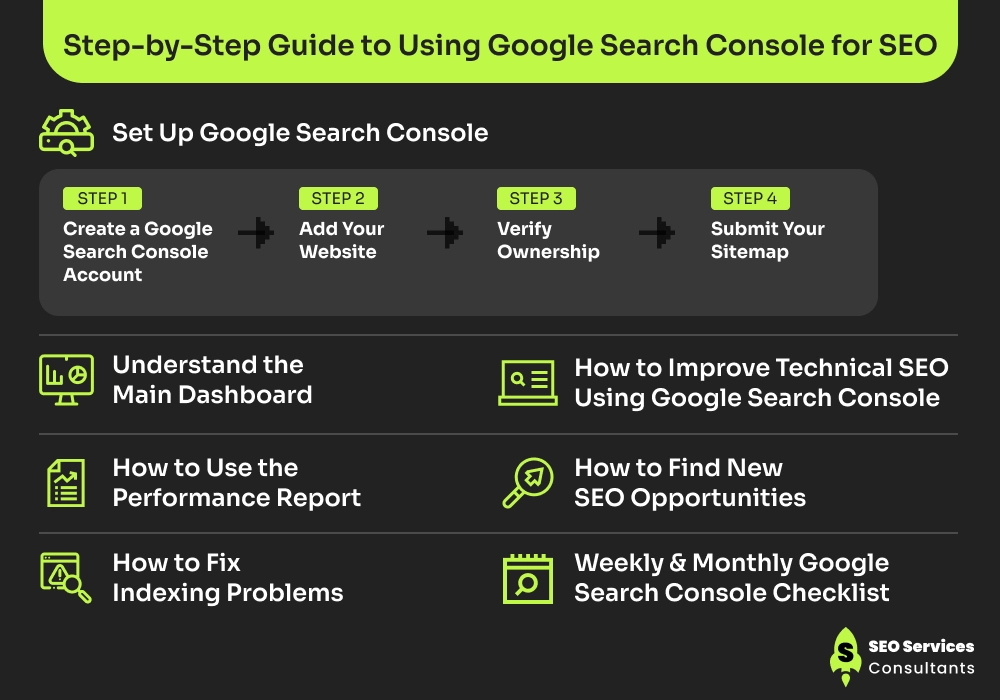
Google Search Console regorge de données utiles, mais se contenter de les consulter ne suffit pas à améliorer les performances de votre site. Vous devez d’abord comprendre ce que signifie chaque indicateur de chaque rapport et comment l’exploiter pour apporter les améliorations nécessaires.
Voici les étapes pour utiliser Google Search Console afin d’améliorer le classement et le trafic de votre site :
1 : Configurer Google Search Console
Pour commencer à suivre les performances de votre site dans Google Search Console, vous devez d’abord créer un compte et ajouter votre site en tant que propriété.
Étape 1 : Créer un compte Google Search Console
- Rendez-vous sur search.google.com/search-console
- Connectez-vous avec votre compte Google et cliquez sur Commencer.
- Si vous utilisez déjà Gmail ou Google Analytics, il est préférable d’utiliser le même compte pour que tout reste connecté.
Étape 2 : Ajouter votre site web
Pour ajouter votre site, Google Search Console propose deux types de propriété : la propriété Domaine et la propriété Préfixe d’URL. Choisissez le type de propriété qui correspond le mieux à vos besoins.
Caractéristique |
Propriété Domaine |
Propriété Préfixe d’URL |
|---|---|---|
| Couverture | Toutes les versions (http, https, www, sans www) | Uniquement l’URL exacte que vous saisissez (ex. https://www.site.com) |
| Méthode de validation | Enregistrement DNS uniquement | Balise HTML, fichier HTML, Google Analytics, Google Tag Manager, DNS |
| Recommandé pour | La plupart des sites web | Versions spécifiques d’un site ou tests |
Pour la plupart des sites, la propriété Domaine est généralement le meilleur choix. Elle couvre l’ensemble de votre domaine et suit tous les sous-domaines et protocoles ensemble.
Étape 3 : Valider la propriété
Selon le type de propriété choisi, Google vous demande de valider la propriété de votre site avant de pouvoir commencer à collecter des données. La validation peut se faire via l’une des méthodes suivantes :
- Enregistrement DNS : ajoutez un enregistrement TXT auprès de votre registraire de domaine.
- Balise meta HTML : collez la balise meta dans votre site.
- Google Analytics : si vous avez déjà installé Google Analytics et êtes administrateur, la validation se fait en un seul clic.
- Google Tag Manager : le même processus s’applique si vous avez déjà installé GTM.
Toutefois, si vous configurez une propriété Domaine, vous devez passer par la validation DNS, car les autres options ne sont pas disponibles.
Étape 4 : Soumettre votre sitemap
- Une fois votre site validé, l’étape suivante consiste à soumettre votre sitemap XML.
- Cela aide Google à découvrir et à explorer vos pages plus efficacement.
2 : Comprendre le tableau de bord principal
Une fois votre site configuré, vous pouvez commencer par le tableau de bord principal pour avoir un aperçu rapide de sa santé et de ses performances. Le menu latéral gauche vous donne accès aux sections les plus importantes et aux différents rapports qui vous aident à surveiller les performances de votre site.
Voici un bref aperçu de chaque section :
Section |
Objectif |
|---|---|
| Aperçu | Fournit un aperçu des performances de recherche de votre site, de son état d’indexation & de l’expérience sur la page. |
| Performance | Affiche les clics, les impressions, le CTR, la position moyenne, les mots-clés & les pages les plus performantes. |
| Inspection de l’URL | Vérifie si une page est indexée & vous permet de demander son indexation après la publication ou la mise à jour d’un contenu. |
| Pages (Indexation) | Affiche les pages indexées & non indexées ainsi que les problèmes d’indexation nécessitant votre attention. |
| Expérience | Comprend les Core Web Vitals & d’autres signaux d’expérience sur la page qui influent sur l’ergonomie. |
| Liens | Affiche vos liens internes, vos backlinks externes & vos pages les plus liées. |
| Sitemaps | Vous permet de soumettre & de surveiller votre sitemap XML. |
| Paramètres | Affiche les paramètres de la propriété, les détails de validation, & les autorisations des utilisateurs. |
Comprendre ces sections vous aidera à naviguer facilement dans la plateforme. Inutile de consulter chaque section tous les jours. Les performances et l’indexation sont les deux sections les plus importantes à surveiller.
3 : Comment utiliser le rapport Performances
Le rapport Performances est la section la plus importante pour le SEO. Il vous fournit des données sur les performances de votre site dans les recherches Google et met en évidence les axes d’amélioration.
Les principaux indicateurs de performance expliqués :
Indicateur |
Ce que cela signifie |
Pourquoi c’est important |
|---|---|---|
| Clics | Nombre de fois où des utilisateurs ont cliqué sur votre site depuis Google | Trafic réel issu de la recherche |
| Impressions | Nombre de fois où votre site est apparu dans les résultats de recherche | Indique votre visibilité |
| CTR | Taux de clics (Clics ÷ Impressions) | Indique si votre titre & votre description fonctionnent |
| Position moyenne | Classement moyen de vos pages | Indique à quelle hauteur vous êtes classé |
Comment exploiter ces données :
- Trouvez les mots-clés pour lesquels votre site est classé : depuis l’onglet Requêtes, vous pouvez voir les termes de recherche utilisés par les internautes pour trouver votre site.
- Trouvez les pages qui obtiennent des impressions mais très peu de clics : ce sont les pages à fort nombre d’impressions et faible CTR.
- Vous pouvez filtrer les données par requête, page, pays, appareil (mobile / ordinateur) et période.
Servez-vous de ces informations pour identifier les pages à améliorer. Voici quelques actions courantes pour améliorer votre classement :
Actions SEO recommandées :
Ce que vous voyez dans GSC |
Ce que cela signifie |
Action SEO recommandée |
|---|---|---|
| Beaucoup d’impressions, faible CTR | Les utilisateurs voient votre page mais ne cliquent pas | Améliorer les balises title et les meta descriptions |
| Position moyenne 11–20 | Proche de la page 1 | Mettre à jour le contenu, ajouter des liens internes, améliorer le SEO on-page |
| Chute soudaine des clics | Le classement ou la demande ont peut-être changé | Rechercher des problèmes techniques et actualiser le contenu |
| Page non indexée | Google ne peut pas l’afficher dans la recherche | Utiliser l’inspection d’URL et demander l’indexation après avoir corrigé le problème |
| Impressions en baisse | Visibilité réduite | Revoir le ciblage des mots-clés et mettre à jour le contenu |
4. Comment corriger les problèmes d’indexation
Si Google ne peut pas indexer vos pages, elles n’apparaîtront jamais dans les recherches et ne seront jamais classées.
- Consultez le rapport Pages : vous obtenez un rapport sur le nombre de pages indexées et le nombre de pages restantes.
- Trouvez les pages non indexées : vérifiez la raison sous « Pourquoi les pages ne sont pas indexées ». Les problèmes les plus courants sont les erreurs d’exploration, les soft 404, le blocage par le fichier robots.txt et l’exclusion par la balise ‘noindex’.
- Utilisez l’outil d’inspection d’URL : vous pouvez vérifier l’état d’indexation de chaque page.
- Demandez l’indexation : si une page importante n’est pas indexée, vous pouvez demander son indexation.
5 : Comment améliorer le SEO technique avec Google Search Console
Le SEO technique joue un rôle important pour aider les moteurs de recherche à explorer et à classer votre site. Google Search Console peut vous aider à identifier les problèmes de SEO technique qui affectent la visibilité et les performances de votre site.
Utilisez les rapports suivants pour améliorer le SEO technique de votre site :
- Core Web Vitals : vérifiez combien d’URL sont classées Bonnes, À améliorer ou Mauvaises selon la vitesse de chargement (LCP), l’interactivité (INP) et la stabilité visuelle (CLS).
- Corrigez les problèmes d’ergonomie mobile : recherchez des erreurs comme un texte trop petit pour être lu, des éléments cliquables trop rapprochés ou un contenu plus large que l’écran.
- Vérifiez les problèmes de sécurité ou les actions manuelles : assurez-vous qu’il n’y a aucune action manuelle ni aucun problème de sécurité (logiciels malveillants, contenu piraté, etc.)
- Surveillez les statistiques d’exploration : vérifiez à quelle fréquence Googlebot explore votre site et s’il rencontre des erreurs. Un pic d’erreurs est souvent le signe d’un problème de serveur ou technique.
6 : Comment trouver de nouvelles opportunités SEO
a) Découvrir de nouveaux mots-clés
Google Search Console peut être très utile pour découvrir de nouvelles opportunités de contenu et de mots-clés. Vous pouvez exploiter les nouveaux mots-clés de plusieurs façons :
- Utilisez le rapport Requêtes pour découvrir de nouveaux mots-clés pour lesquels votre site apparaît déjà.
- Si vous n’avez ciblé aucun de ces mots-clés, ce sont autant de nouvelles opportunités à explorer.
- Créez vos nouveaux contenus autour de ces mots-clés.
b) Trouver les contenus à mettre à jour
- Identifiez les pages qui étaient bien classées auparavant mais ont perdu des positions au fil du temps.
- Mettez à jour les anciens contenus avec des informations récentes, une meilleure structure et de nouveaux mots-clés.
c) Identifier les pages qui peuvent mieux se classer
- Repérez les pages classées entre les positions 4 et 15.
- Ces pages ont plus de chances d’apparaître en première page ou dans les premières positions.
- Avec de légères améliorations, comme un meilleur contenu, des liens internes et l’optimisation des titres, ces pages peuvent mieux se classer et générer un trafic important.
7. Checklist Google Search Console hebdomadaire & mensuelle
En consultant régulièrement Google Search Console, vous pouvez maintenir de bonnes performances SEO et corriger les problèmes avant qu’ils n’affectent les performances du site.
Voici un plan d’action simple pour suivre Google Search Console :
Tâche |
Fréquence |
Où vérifier |
|---|---|---|
| Examiner l’évolution des clics, des impressions et du CTR | Hebdomadaire | Rapport Performances |
| Rechercher de nouvelles erreurs d’indexation | Hebdomadaire | Rapport Indexation (Pages) |
| Examiner les Core Web Vitals et l’ergonomie mobile | Mensuel | Rapport Expérience |
| Rechercher des problèmes de sécurité ou des actions manuelles | Mensuel | Sécurité & actions manuelles |
| Trouver de nouvelles opportunités de mots-clés | Mensuel | Performances > Requêtes |
| Examiner les pages dont les clics/positions baissent | Mensuel | Performances > Pages (comparaison de dates) |
| Soumettre à nouveau le sitemap après des modifications importantes du site | Si nécessaire | Sitemaps |
Conclusion
Google Search Console est l’un des outils gratuits les plus précieux pour améliorer les performances SEO de votre site. Il vous donne un aperçu direct des performances de votre site dans la recherche Google.
Cependant, sa vraie valeur réside dans la façon dont vous configurez Google Search Console et exploitez les données qu’il fournit. En configurant correctement GSC, en suivant les bons indicateurs et en corrigeant les problèmes, vous pouvez améliorer votre classement et générer davantage de trafic organique. Intégrez la consultation de Google Search Console à votre routine et découvrez de nouvelles opportunités de croissance à long terme.
Questions fréquentes
Google Search Console est-il gratuit ?
Oui, Google Search Console est un outil entièrement gratuit. Il vous suffit d’un compte Google pour y accéder.
Faut-il des connaissances en SEO pour utiliser Google Search Console ?
Non, vous pouvez commencer à utiliser Google Search Console avec quelques connaissances de base. Cet outil est conçu pour aider les débutants à comprendre les performances de leur site dans la recherche Google.
Combien de temps faut-il pour voir des données dans Google Search Console ?
Une fois votre propriété validée, il faut généralement 24 à 48 heures pour que de nouvelles données apparaissent. Toutefois, il peut falloir une à deux semaines pour accumuler suffisamment de données en vue d’une analyse pertinente.
Google Search Console peut-il m’aider à mieux me classer sur Google ?
Oui, indirectement, Google Search Console aide à améliorer le classement. Il vous fournit des informations précieuses, vous aide à corriger les problèmes techniques et vous permet d’optimiser vos pages à partir de données réelles.
À quelle fréquence dois-je consulter Google Search Console ?
Vous pouvez le consulter au moins une fois par semaine pour les performances et les erreurs. En complément, vous pouvez vérifier les Core Web Vitals, les problèmes de sécurité et les rapports d’exploration une fois par mois pour un examen plus approfondi.
Puis-je utiliser Google Search Console pour plusieurs sites web ?
Oui, vous pouvez ajouter et gérer plusieurs sites ou propriétés dans Google Search Console avec le même compte Google.
Quelle est la différence entre Google Search Console et Google Analytics ?
Google Search Console montre les performances de votre site dans la recherche Google (mots-clés, classements, impressions, problèmes d’indexation). Google Analytics, lui, montre ce que font les utilisateurs après avoir visité votre site (comportement, taux de rebond, conversions). Utilisés ensemble, ces deux outils offrent les meilleurs résultats.