
Содержание:
- Введение
- Что такое Google Search Console?
- Пошаговое руководство по использованию Google Search Console для SEO
- Заключение
- Часто задаваемые вопросы
Если вы хотите продвинуть сайт и увеличить органический трафик, одного качественного контента недостаточно. Нужно понимать, что работает, как его воспринимают пользователи и нет ли на сайте технических проблем. Вам нужны данные, которые помогут найти точки роста. Именно здесь на помощь приходит Google Search Console (GSC). Он даёт ценную информацию для улучшения позиций сайта в поиске.
GSC — бесплатный инструмент мониторинга от Google, который помогает понять, как ваш сайт выглядит в результатах поиска, выявить проблемы, мешающие его видимости, и найти возможности для роста позиций и трафика. Это практичный SEO-набор, позволяющий принимать решения на основе данных, чтобы улучшать позиции и общую эффективность сайта.
Из этого руководства вы узнаете, как настроить Google Search Console, разобраться в его основных отчётах, исправить типичные проблемы и использовать данные для роста позиций и привлечения большего органического трафика.
Начнём!
Ключевые выводы:
- Google Search Console — бесплатный и незаменимый SEO-инструмент, который помогает отслеживать эффективность в поиске, исправлять ошибки индексации и повышать видимость в Google Поиске.
- Добавьте сайт, подтвердите права на него и отправьте карту сайта, чтобы начать сбор данных.
- С помощью отчёта «Эффективность» находите страницы с большим числом показов и низким CTR и оптимизируйте их заголовки и метаописания.
- Регулярно проверяйте отчёт «Страницы», чтобы находить и исправлять ошибки сканирования и индексации.
- Используйте инструмент проверки URL, чтобы проверять отдельные страницы и запрашивать индексирование после обновлений.
- Анализируйте Core Web Vitals и удобство для мобильных, чтобы улучшить пользовательский опыт и техническое SEO.
- Используйте данные GSC, чтобы находить новые ключевые слова, обновлять старый контент и усиливать внутреннюю перелинковку.
- Следуйте простому еженедельному и ежемесячному чек-листу, чтобы работать системно и постепенно улучшать позиции и трафик.
Что такое Google Search Console?
Google Search Console (GSC) — бесплатный инструмент Google, который показывает владельцам сайтов, как их ресурс работает в Google Поиске. Он отображает важные данные: клики, показы, статус индексирования и поисковые запросы, — чтобы вы понимали, как Google воспринимает ваш сайт и что можно улучшить.
GSC напрямую показывает, как Google сканирует, индексирует и ранжирует ваш сайт, чтобы вы могли выявлять проблемы, влияющие на его эффективность, и повышать видимость в поисковой выдаче.
Это полезный SEO-инструмент, предоставляющий собственные данные непосредственно от Google, поэтому он является самым надёжным средством отслеживания органической эффективности сайта и принятия обоснованных SEO-решений. Владеете ли вы малым бизнесом или интернет-магазином, Google Search Console поможет лучше понять реакцию клиентов на ваш сайт и увидеть, что работает лучше всего.
Пошаговое руководство по использованию Google Search Console для SEO
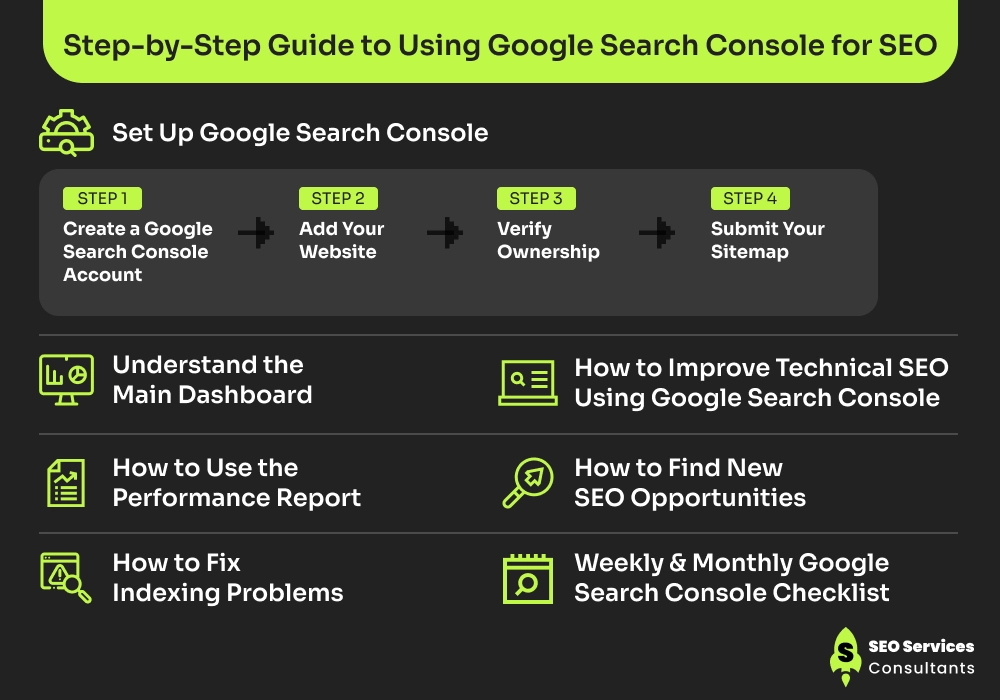
Google Search Console содержит массу полезных данных, но одним их просмотром эффективность сайта не повысить. Сначала нужно понять, что означает каждый показатель в отчёте и как использовать его для необходимых улучшений.
Вот как использовать Google Search Console для роста позиций и трафика сайта:
1: Настройка Google Search Console
Чтобы начать отслеживать эффективность сайта в Google Search Console, сначала создайте аккаунт и добавьте сайт как ресурс.
Шаг 1: Создайте аккаунт Google Search Console
- Перейдите на search.google.com/search-console
- Войдите в аккаунт Google и нажмите «Начать».
- Если вы уже пользуетесь Gmail или Google Analytics, лучше использовать тот же аккаунт, чтобы всё было связано.
Шаг 2: Добавьте сайт
Для добавления сайта Google Search Console предлагает два типа ресурсов: доменный ресурс и ресурс с префиксом в URL. Выберите тот, который лучше соответствует вашим задачам.
Параметр |
Доменный ресурс |
Ресурс с префиксом в URL |
|---|---|---|
| Охват | Все версии (http, https, www, без www) | Только точный URL, который вы вводите (например, https://www.site.com) |
| Способ подтверждения | Только DNS-запись | HTML-тег, HTML-файл, Google Analytics, Google Tag Manager, DNS |
| Рекомендуется для | Большинства сайтов | Отдельных версий сайта или тестирования |
Для большинства сайтов доменный ресурс — лучший выбор. Он охватывает весь домен и отслеживает все поддомены и протоколы вместе.
Шаг 3: Подтвердите права
В зависимости от выбранного типа ресурса Google потребует подтвердить права на сайт, прежде чем начнёт собирать данные. Подтвердить можно одним из следующих способов:
- DNS-запись: добавьте TXT-запись у регистратора домена.
- HTML-метатег: вставьте метатег на свой сайт.
- Google Analytics: если Google Analytics уже установлен и у вас есть права администратора, подтверждение выполняется в один клик.
- Google Tag Manager: тот же порядок действует, если у вас уже установлен GTM.
Однако при настройке доменного ресурса нужно использовать подтверждение через DNS, так как другие варианты недоступны.
Шаг 4: Отправьте карту сайта
- После подтверждения сайта следующий шаг — отправить XML-карту сайта.
- Это помогает Google эффективнее находить и сканировать ваши страницы.
2: Разберитесь в главной панели
Когда сайт настроен, начните с главной панели, чтобы быстро оценить его состояние и эффективность. Меню слева открывает доступ к самым важным разделам и отчётам, которые помогают отслеживать работу сайта.
Краткий обзор каждого раздела:
Раздел |
Цель |
|---|---|
| Описание | Даёт сводку по эффективности сайта в поиске, статусу индексирования & удобству страниц. |
| Эффективность | Показывает клики, показы, CTR, среднюю позицию, ключевые слова & самые эффективные страницы. |
| Проверка URL | Проверяет, проиндексирована ли страница, & позволяет запросить индексирование после публикации или обновления контента. |
| Страницы (Индексирование) | Показывает проиндексированные & непроиндексированные страницы, а также проблемы индексирования, требующие внимания. |
| Опыт | Включает Core Web Vitals & другие сигналы удобства страниц, влияющие на юзабилити. |
| Ссылки | Показывает внутренние ссылки, внешние обратные ссылки & страницы с наибольшим числом ссылок. |
| Файлы Sitemap | Позволяет отправлять & отслеживать XML-карту сайта. |
| Настройки | Показывает настройки ресурса, данные о подтверждении, & права пользователей. |
Понимание этих разделов поможет легко ориентироваться в платформе. Проверять каждый раздел ежедневно не нужно. Главное — следить за двумя разделами: эффективностью и индексированием.
3: Как использовать отчёт «Эффективность»
Отчёт «Эффективность» — самый важный раздел для SEO. Он показывает, как сайт проявил себя в поиске Google, и указывает, что можно улучшить.
Основные показатели эффективности:
Метрика |
Что это значит |
Почему это важно |
|---|---|---|
| Клики | Сколько раз пользователи перешли на ваш сайт из Google | Реальный трафик из поиска |
| Показы | Сколько раз ваш сайт появлялся в результатах поиска | Показывает вашу видимость |
| CTR | Показатель кликабельности (клики ÷ показы) | Показывает, работают ли заголовок & описание |
| Средняя позиция | Средняя позиция ваших страниц | Показывает, насколько высоко вы в выдаче |
Как использовать эти данные:
- Найдите ключевые слова, по которым ранжируется ваш сайт: на вкладке «Запросы» видны поисковые фразы, по которым люди находят ваш сайт.
- Найдите страницы с показами, но очень малым числом кликов: это страницы с большим числом показов и низким CTR.
- Данные можно фильтровать по запросу, странице, стране, устройству (мобильные / компьютеры) и периоду.
Используйте эти данные, чтобы найти страницы, требующие доработки. Вот несколько типичных действий для улучшения позиций:
Рекомендуемые SEO-действия:
Что вы видите в GSC |
Что это значит |
Рекомендуемое SEO-действие |
|---|---|---|
| Много показов, низкий CTR | Пользователи видят страницу, но не кликают | Улучшить теги title и метаописания |
| Средняя позиция 11–20 | Близко к первой странице | Обновить контент, добавить внутренние ссылки, улучшить внутреннюю оптимизацию |
| Резкое падение кликов | Возможно, изменились позиции или спрос | Проверить технические проблемы и обновить контент |
| Страница не проиндексирована | Google не может показать её в поиске | Использовать проверку URL и запросить индексирование после исправления проблемы |
| Снижение показов | Снижение видимости | Пересмотреть подбор ключевых слов и обновить контент |
4. Как исправить проблемы с индексированием
Если Google не может проиндексировать ваши страницы, они никогда не появятся в поиске и не займут позиций.
- Проверьте отчёт «Страницы»: он показывает, сколько страниц проиндексировано и сколько осталось.
- Найдите непроиндексированные страницы: посмотрите причину в блоке «Почему страницы не индексируются». Самые частые проблемы — ошибки сканирования, soft 404, блокировка в robots.txt и исключение тегом ‘noindex’.
- Используйте инструмент проверки URL: он показывает статус индексирования отдельных страниц.
- Запросите индексирование: если важная страница не проиндексирована, можно отправить запрос.
5: Как улучшить техническое SEO с помощью Google Search Console
Техническое SEO играет важную роль в том, чтобы поисковые системы могли сканировать и ранжировать ваш сайт. Google Search Console помогает выявить технические SEO-проблемы, влияющие на видимость и эффективность сайта.
Используйте следующие отчёты для улучшения технического SEO сайта:
- Core Web Vitals: проверьте, сколько URL получили оценку «Хорошо», «Требует улучшения» или «Плохо» по скорости загрузки (LCP), интерактивности (INP) и визуальной стабильности (CLS).
- Исправьте проблемы удобства для мобильных: проверьте наличие таких ошибок, как слишком мелкий текст, слишком близко расположенные интерактивные элементы или контент шире экрана.
- Проверьте проблемы безопасности и ручные меры: убедитесь, что нет ручных мер и угроз безопасности (вредоносное ПО, взломанный контент и т. д.)
- Отслеживайте статистику сканирования: проверяйте, как часто Googlebot сканирует сайт и возникают ли ошибки. Всплеск ошибок часто указывает на проблему с сервером или техническую неполадку.
6: Как находить новые SEO-возможности
а) Поиск новых ключевых слов
Google Search Console очень помогает находить новые возможности для контента и ключевых слов. Новые ключевые слова можно использовать так:
- С помощью отчёта «Запросы» найдите новые ключевые слова, по которым ваш сайт уже показывается.
- Если вы не продвигались по этим ключевым словам, это ваши новые возможности.
- Создавайте новый контент на основе этих ключевых слов.
б) Поиск контента, требующего обновления
- Найдите страницы, которые раньше хорошо ранжировались, но со временем потеряли позиции.
- Обновите старый контент: добавьте свежую информацию, улучшите структуру и новые ключевые слова.
в) Поиск страниц, которые могут подняться выше
- Найдите страницы на позициях с 4 по 15.
- У этих страниц больше шансов попасть на первую страницу или в топ.
- Небольшие доработки — более качественный контент, внутренние ссылки и оптимизация заголовков — помогут этим страницам подняться выше и принести значительный трафик.
7. Еженедельный & ежемесячный чек-лист Google Search Console
Регулярно проверяя Google Search Console, вы поддерживаете стабильные SEO-показатели и устраняете проблемы до того, как они начнут влиять на работу сайта.
Вот простой план действий для проверки Google Search Console:
Задача |
Частота |
Где проверять |
|---|---|---|
| Анализ динамики кликов, показов и CTR | Еженедельно | Отчёт «Эффективность» |
| Проверка новых ошибок индексирования | Еженедельно | Отчёт «Индексирование (Страницы)» |
| Анализ Core Web Vitals и удобства для мобильных | Ежемесячно | Отчёт «Удобство» |
| Проверка проблем безопасности и ручных мер | Ежемесячно | Проблемы безопасности & меры, принятые вручную |
| Поиск новых ключевых слов | Ежемесячно | Эффективность > Запросы |
| Анализ страниц с падением кликов/позиций | Ежемесячно | Эффективность > Страницы (сравнение периодов) |
| Повторная отправка карты сайта после крупных изменений | По мере необходимости | Файлы Sitemap |
Заключение
Google Search Console — один из самых ценных бесплатных инструментов для улучшения SEO-показателей сайта. Он напрямую показывает, как ваш сайт работает в Google Поиске.
Однако реальная ценность зависит от того, как вы настроите Google Search Console и используете его данные. Правильно настроив GSC, отслеживая нужные показатели и устраняя проблемы, вы сможете улучшить позиции и привлечь больше органического трафика. Сделайте проверку Google Search Console частью регулярной работы и открывайте новые возможности для долгосрочного роста.
Часто задаваемые вопросы
Google Search Console бесплатный?
Да, Google Search Console полностью бесплатен. Для доступа нужен только аккаунт Google.
Нужны ли знания SEO для работы с Google Search Console?
Нет, начать работать с Google Search Console можно и с базовыми знаниями. Инструмент создан, чтобы помочь новичкам понять, как их сайт работает в Google Поиске.
Через сколько времени в Google Search Console появляются данные?
После подтверждения ресурса новые данные обычно появляются через 24–48 часов. Однако для содержательного анализа может потребоваться одна-две недели, чтобы накопилось достаточно данных.
Может ли Google Search Console помочь подняться выше в Google?
Да, косвенно Google Search Console помогает улучшить позиции. Он даёт ценные данные, помогает устранять технические проблемы и позволяет оптимизировать страницы на основе реальных показателей.
Как часто нужно проверять Google Search Console?
Проверяйте его минимум раз в неделю на предмет эффективности и ошибок. Кроме того, раз в месяц можно просматривать Core Web Vitals, проблемы безопасности и отчёты о сканировании для более глубокого анализа.
Можно ли использовать Google Search Console для нескольких сайтов?
Да, в Google Search Console можно добавить несколько сайтов или ресурсов и управлять ими из одного аккаунта Google.
Чем Google Search Console отличается от Google Analytics?
Google Search Console показывает, как ваш сайт работает в Google Поиске (ключевые слова, позиции, показы, проблемы индексирования). Google Analytics же показывает, что пользователи делают после перехода на сайт (поведение, показатель отказов, конверсии). Вместе эти инструменты дают наилучший результат.